
网店小工具是购物者在你的网上商店看到的聊天视窗。它 让购物者与你的 AI 智能体连线,并在有需要时将对话转交你的真人团队。
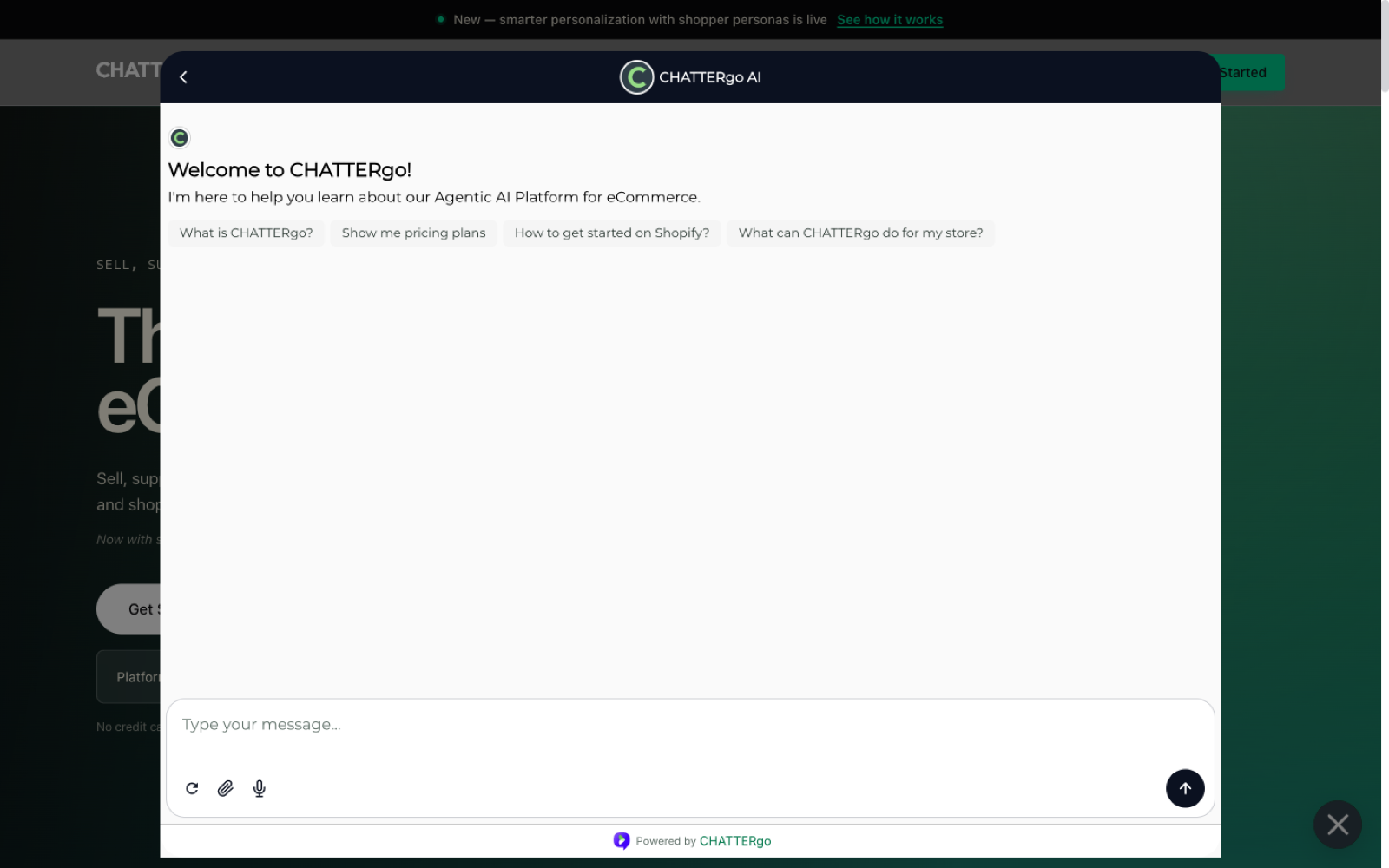
购物者会看到什么
- 网店页面上的聊天启动按钮,适用于桌面和移动设备。
- 对话界面,让购物者提问、查看产品 推荐,并将商品加入购物车。
- 当请求交由真人客服处理时的交接体验。
在 Shopify 上安装
在 Shopify 上,小工具以主题应用区块的形式提供:
- 在 Shopify 管理后台,前往网上商店 → 主题。
- 在现正使用的主题上点击自定义。
- 将 CHATTERgo 应用区块加入你希望显示聊天启动按钮的 主题区段。
- 保存并发布。
应用区块启用后,小工具就会出现在你的网店,并连接 你在 CHATTERgo 控制台设置的智能体。
如果小工具没有出现,请确认应用区块已在现正使用的 主题启用,而且商店已在 CHATTERgo 控制台连接。
自定义设置
你可以在 CHATTERgo 控制台调整小工具呈现品牌的 方式,包括:
- 位置和启动按钮样式 — 聊天启动按钮在页面上的位置。
- 颜色和品牌元素 — 让小工具与商店设计保持一致。
- 问候语 — 购物者开启聊天时看到的第一则消息。
语言和语音
小工具支持多语言对话,并使用购物者输入的 语言作答。购物者也可以说话而不必打字 — 请参阅语音模式。
超越基本设置
如果控制台设置未能完全呈现你的品牌, 你可以按组织,利用稳定的类别名称和 已记录的 CSS 变量,通过自定义 CSS 重新设计小工具的样式。
对话会送到哪里
每段对话都可以在 CHATTERgo 控制台查看。需要 真人处理的对话 — 退款请求、复杂投诉、VIP 购物者 — 会出现在 收件箱,供你的团队接手,并附上完整聊天记录。请参阅 收件箱与真人交接。